
Windows 10 Show most used apps -OFF Settings Registry
Start > Windows Settings > Personalization > Start
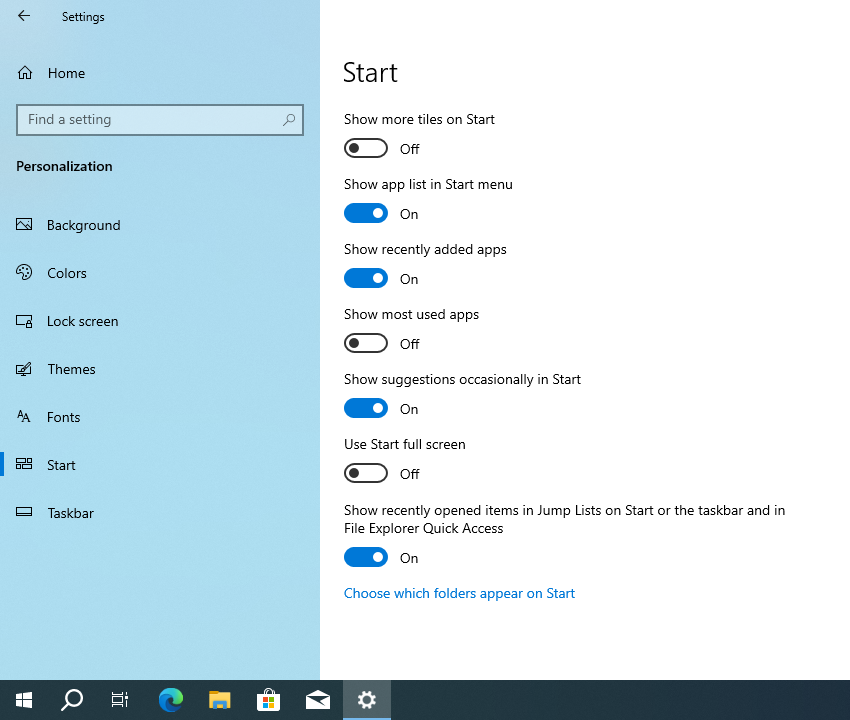
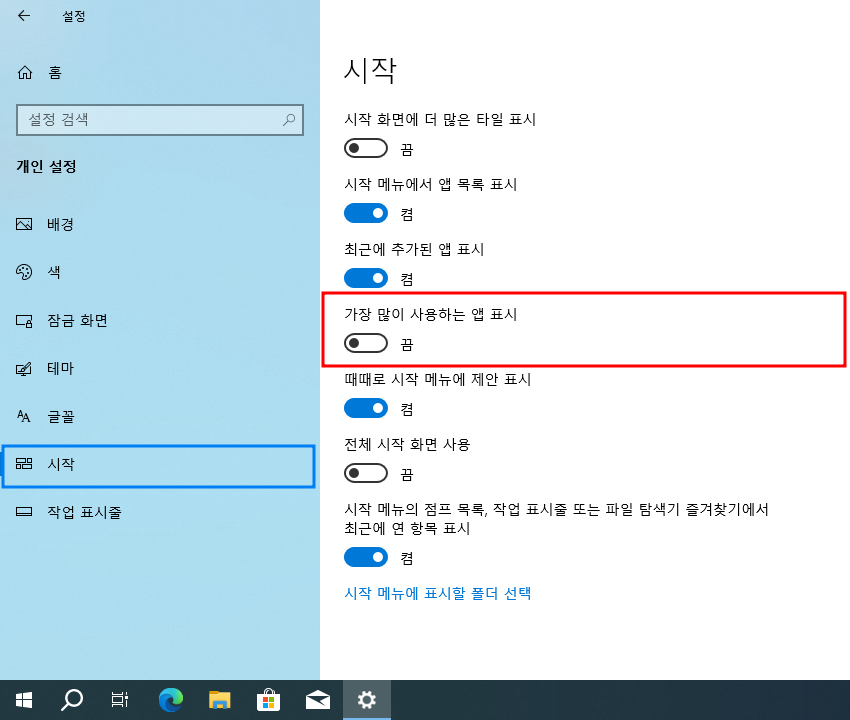
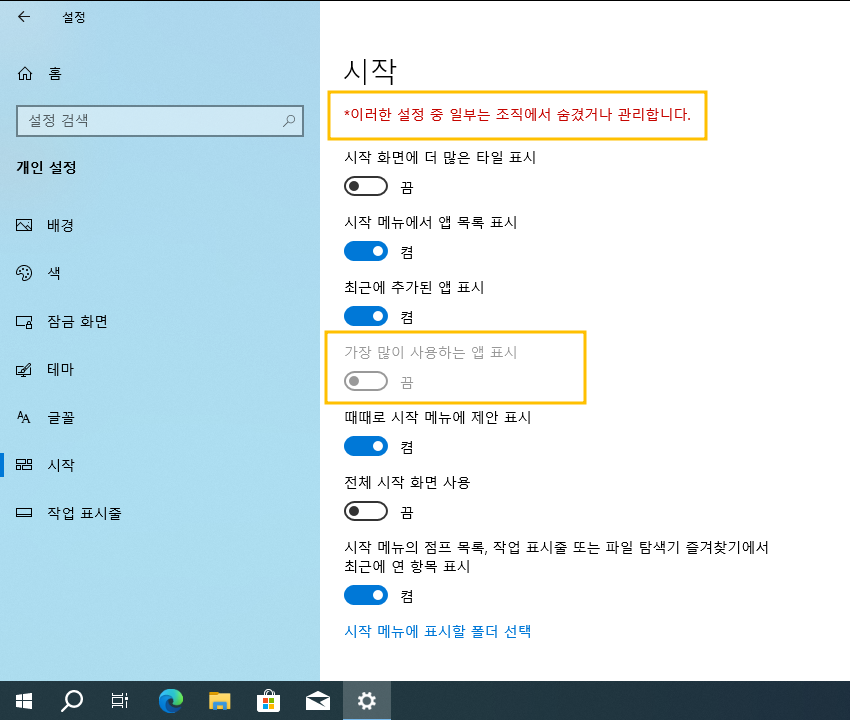
윈도우10 가장 많이 사용하는 앱 표시 끔 설정 레지스트리
시작 > Windows 설정 > 개인설정 > 시작
CMD 명령 스크립트
- NoInstrumentation 값은 사용자 경험 및 진단 데이터를 비활성화합니다.
- NoStartMenuMFUprogramsList 값은 시작 메뉴에서 자주 사용하는 프로그램 목록을 숨깁니다.
reg.exe ADD "HKCU\SOFTWARE\Microsoft\Windows\CurrentVersion\Policies\Explorer" /v NoInstrumentation /t REG_DWORD /d "1" /f
reg.exe ADD "HKCU\SOFTWARE\Microsoft\Windows\CurrentVersion\Policies\Explorer" /v NoStartMenuMFUprogramsList /t REG_DWORD /d "1" /f- reg.exe ADD: reg.exe는 Windows에서 레지스트리를 조작하는 명령줄 도구입니다. ADD는 새로운 레지스트리 키나 값을 추가할 때 사용합니다.
- "HKCU\SOFTWARE\Microsoft\Windows\CurrentVersion\Policies\Explorer": 이 부분은 레지스트리 경로를 지정합니다.
HKCU: HKEY_CURRENT_USER, 현재 사용자에 대한 설정을 저장합니다.
SOFTWARE\Microsoft\Windows\CurrentVersion\Policies\Explorer: Windows 탐색기와 관련된 정책 설정을 저장하는 위치입니다.
reg.exe ADD "HKCU\SOFTWARE\Microsoft\Windows\CurrentVersion\Policies\Explorer" /v NoInstrumentation /t REG_DWORD /d "1" /f
- /v NoStartMenuMFUprogramsList: NoStartMenuMFUprogramsList라는 이름의 값을 추가하거나 수정합니다.
- /t REG_DWORD: 값의 데이터 유형을 지정합니다. REG_DWORD는 32비트 정수 형식의 데이터 유형입니다.
- /d "1": NoStartMenuMFUprogramsList 값의 데이터를 1로 설정합니다. 이 값은 시작 메뉴에서 자주 사용하는 프로그램 목록을 숨깁니다.
- /f: 강제 실행 플래그입니다. 확인 메시지를 표시하지 않고 명령을 강제로 실행합니다.
reg.exe ADD "HKCU\SOFTWARE\Microsoft\Windows\CurrentVersion\Policies\Explorer" /v NoStartMenuMFUprogramsList /t REG_DWORD /d "1" /f
- /v NoStartMenuMFUprogramsList: NoStartMenuMFUprogramsList라는 이름의 값을 추가하거나 수정합니다.
- /t REG_DWORD: 값의 데이터 유형을 지정합니다. REG_DWORD는 32비트 정수 형식의 데이터 유형입니다.
- /d "1": NoStartMenuMFUprogramsList 값의 데이터를 1로 설정합니다. 이 값은 시작 메뉴에서 자주 사용하는 프로그램 목록을 숨깁니다.
- /f: 강제 실행 플래그입니다. 확인 메시지를 표시하지 않고 명령을 강제로 실행합니다.
배치 파일 스크립트 (Windows Batch Script Example)
윈도우10 시작 > Windows 설정 > 개인설정 > 시작
>> 가장 많이 사용하는 앱 표시 : 끔 (Off)
@echo off

REM Add registry entry to disable instrumentation
reg.exe ADD "HKCU\SOFTWARE\Microsoft\Windows\CurrentVersion\Policies\Explorer" /v NoInstrumentation /t REG_DWORD /d "1" /f

REM Add registry entry to hide the most frequently used programs list in the Start menu
reg.exe ADD "HKCU\SOFTWARE\Microsoft\Windows\CurrentVersion\Policies\Explorer" /v NoStartMenuMFUprogramsList /t REG_DWORD /d "1" /f

pause
exit
- 메모장 또는 다른 텍스트 편집기를 엽니다.
- 위의 코드를 복사하여 텍스트 편집기에 붙여넣습니다.
- 파일을 저장합니다. 예를 들어, hide_most_used_apps.bat 로 저장합니다. 파일 확장자는 .bat로 지정해야 합니다.
- BAT 파일을 관리자 권한으로 실행합니다. (BAT 파일을 우클릭한 후 "관리자 권한으로 실행"을 선택합니다.)
<배치 파일 테스트 영상>
영상보기 : https://youtu.be/HUsTR8rg504
마이크로소프트 지원 URL (Link to Microsoft Support Web Page)
Microsoft 지원
Office는 이제 Microsoft 365가 되었습니다. 즐겨 찾는 도구와 콘텐츠의 홈입니다. 이제 한 곳에서 콘텐츠를 찾고, 만들고, 공유할 수 있는 새로운 방법을 제공합니다. 세부 정보 얻기 Microsoft 365 교육
support.microsoft.com
윈도우 설정 참고 사이트 URL (Reference site URL for Windows settings)
Remove frequent programs list from the Start Menu
| Registry Hive | HKEY_LOCAL_MACHINE or HKEY_CURRENT_USER |
| Registry Path | Software\Microsoft\Windows\CurrentVersion\Policies\Explorer |
| Value Name | NoStartMenuMFUprogramsList |
| Value Type | REG_DWORD |
| Enabled Value | 1 |
| Disabled Value | 0 |
How to Enable or Disable Most Used Apps on Start Menu in Windows 10
Enable or Disable Most used on Start Menu using a REG file
- E N D -
소프트엑스 XTRM
SOFTware unknown X of XTRM 컴퓨터 유지보수 기술 공유 채널입니다.
www.youtube.com
<소프트엑스 XTRM 추천영상>
^^*


댓글